
- 열기
- 1환경설정 아이콘을 클릭하여 설정 화면으로 이동한 후 Wi-Fi를 클릭하여 Wi-Fi 네트워크 선택 화면으로 이동하여 “KONKUK”를 선택하여 클릭
- 2Wi-Fi 네트워크 설정 화면에서 사용자 인증 정보 입력하고 인증서를 승인
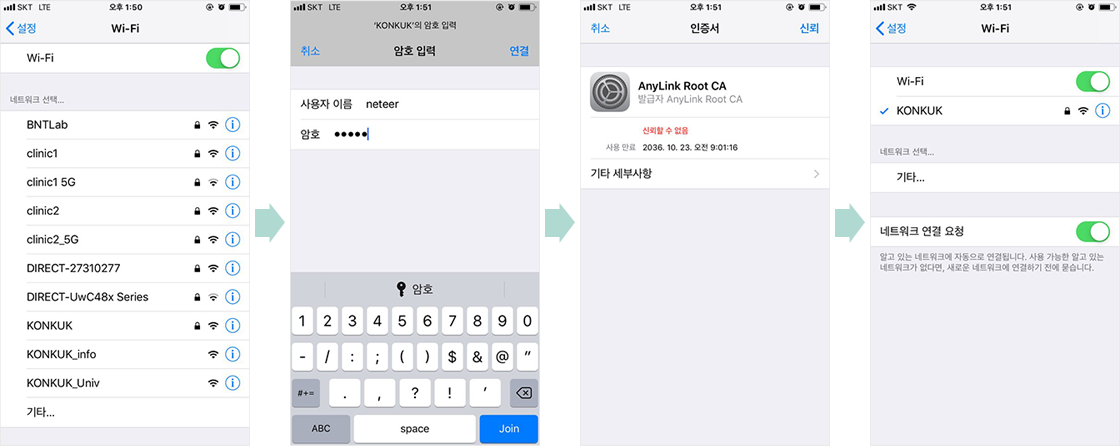
- 검색 된 SSID 리스트에서 “KONKUK”를 클릭
- 암호 입력 화면으로 이동하면
- 사용자 이름 부분에는 사용자의 포탈(종합정보시스템) 아이디를 입력하고,
- 암호 입력 부분에도 포탈(종합정보시스템) 패스워드를 입력한 후 [연결] 버튼을 클릭
- 인증서 확인 화면이 나타나면 [신뢰] 버튼을 클릭하여 인증 장비의 인증서를 승인
- 화면이 자동으로 Wi-Fi 네트워크 선택 화면으로 이동되며, KONKUK에 체크 표시가 되어 있는 것을 확인
- 열기
안드로이드 버전 10 이하
- 1 [설정] 화면으로 이동한 후 [무선 및 네트워크] 메뉴를 클릭한 후 [Wi-Fi 설정] 세부 메뉴로 이동하여 [Wi-Fi 네트워크 추가]를 통해서 새로운 Wi-Fi 네트워크를 추가
![[설정] 화면으로 이동한 후 [무선 및 네트워크] 메뉴를 클릭한 후 [Wi-Fi 설정] 세부 메뉴로 이동하여 [Wi-Fi 네트워크 추가]를 통해서 새로운 Wi-Fi 네트워크를 추가](/sites/konkuk/images/sub/tab2_1.png)
[KONKUK 접속 보안설정]
- 네트워크SSID 에 “KONKUK”
- 보안은 “802.1x 엔터프라이즈” 선택
- EAP방식은 “TTLS”
- 고급 설정에서 “GTC” 선택
- 2단계 인증은 “(설정 안 함)”을 유지
- CA인증서는 “(인증 안 함)”을 유지
- 사용자인증서는 (지정되지 않음)을 선택
- ID입력란에 사용자의 포탈(종합정보시스템) 아이디
- 비밀번호 입력란에 사용자의 포탈(종합정보시스템) 패스워드
- 자동으로 다시 연결을 체크 입력 후 [연결]
안드로이드 버전 11 이상
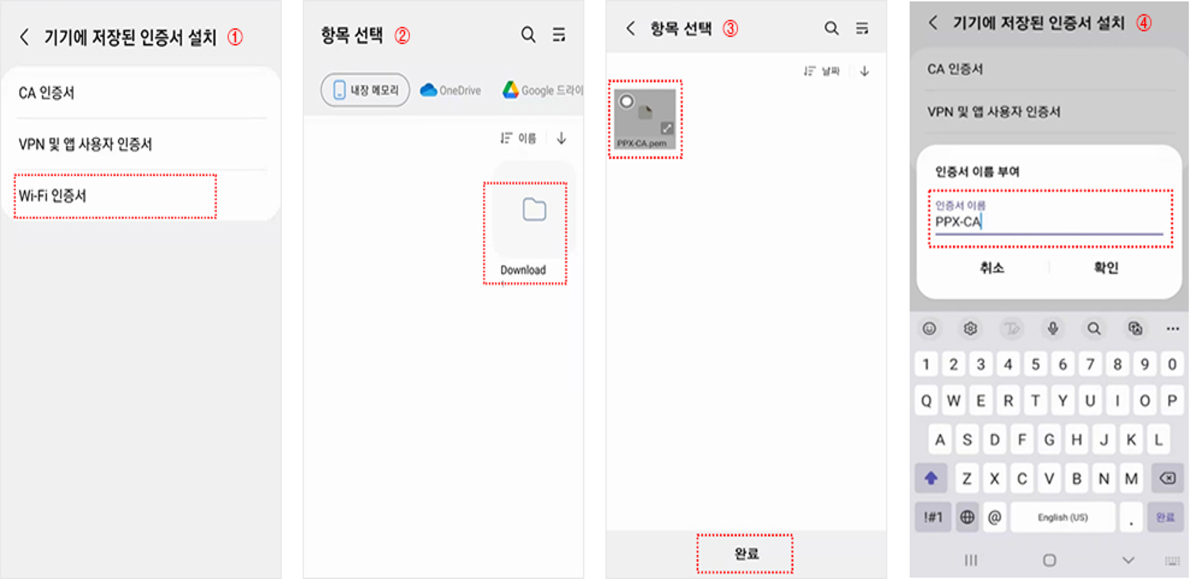
- 1 안드로이드폰의 [설정 > 생체 인식 및 보안 > 기타 보안 설정 > 기기에 저장된 인증서 설치]
![안드로이드폰의 [설정 > 생체 인식 및 보안 > 기타 보안 설정 > 기기에 저장된 인증서 설치]](/sites/konkuk/images/sub/tab2_2.png)
- 2 홈페이지에서 다운받은 인증서 인증서 다운로드(PPX-CA) 를 Download 폴더 내 ‘ PPX-CA.pem’ 서버 인증서 파일을 선택한 후, ‘ 완료’ 버튼을 눌러주세요. 인증서 이름을 ‘ PPX-CA’ 로 입력해주세요.
- 3 사용자는 안드로이드 폰의 [Wi-Fi 설정] 에서 네트워크 [ KONKUK ] SSID를 추가해주세요.
![사용자는 안드로이드 폰의 [Wi-Fi 설정] 에서 네트워크 [ KONKUK ] SSID를 추가해주세요.](/sites/konkuk/images/sub/tab2_4.png)
- 열기
- 1MS Windows 바탕 화면 우측 하단의 와이파이 아이콘 클릭한 후 검색된 와이파이 SSID중 KONKUK를 클릭하고, 자동으로 연결에 체크한 후 [연결]버튼 클릭
- 2사용자이름과 암호 입력창이 나타나면 아이디와 패스워드를 입력한 후 [확인] 버튼 클릭
- 3“KONKUK”에 연결되었음을 확인한 후 인터넷 이용
![MS Windows 바탕 화면 우측 하단의 와이파이 아이콘 클릭한 후 검색된 와이파이 SSID중 KONKUK를 클릭하고, 자동으로 연결에 체크한 후 [연결]버튼 클릭 -> 사용자이름과 암호 입력창이 나타나면 아이디와 패스워드를 입력한 후 [확인] 버튼 클릭 -> “KONKUK”에 연결되었음을 확인한 후 인터넷 이용](/sites/konkuk/images/sub/tab3_1.png)
- 열기
- 1바탕화면 우측 상단의 AirPort 아이콘을 클릭하여 수신되는 “KONKUK”을 클릭
- 2인증 장비의 인증서 검사 창이 나타나면 [계속] 버튼을 클릭하여 해당 인증서를 수용하도록 설정하기 위한 사용자 인증을 수행
- 3“KONKUK”에 연결되었음을 확인한 후 인터넷 이용
![바탕화면 우측 상단의 AirPort 아이콘을 클릭하여 수신되는 “KONKUK”을 클릭 -> 인증 장비의 인증서 검사 창이 나타나면 [계속] 버튼을 클릭하여 해당 인증서를 수용하도록 설정하기 위한 사용자 인증을 수행 -> “KONKUK”에 연결되었음을 확인한 후 인터넷 이용](/sites/konkuk/images/sub/tab4_1.png)
- ①의 “KONKUK” 클릭하면 위 그림 ②와 같이 네트워크 암호를 묻는 창이 나타나며, 여기에 아래의 정보를 입력
- 모드는 [자동]
- 사용자 이름 부분에 사용자의 포탈(종합정보시스템) 아이디를 입력하고,
- 암호 입력 부분에도 포탈(종합정보시스템) 패스워드를 입력
- “이 네트워크 기억” 항목에 체크한 후 [승인] 버튼을 클릭
- 열기
- 1자동 설정 프로그램을 다운로드 다운로드 반드시 "관리자 권한"으로 실행
- 2다운로드 받은 BISHOP_Setup.exe를 마우스 우측 버튼을 클릭하여 관리자 권한으로 실행한 후 아이디와 비밀번호 입력창이 나타나면 종합정보시스템 아이디와 패스워드를 입력한 후 [다음] 버튼 클릭
- 3실행 후 프로파일 설정 완료 창이 뜨면 [완료]버튼을 클릭하여 종료
- 4바탕화면 우측 하단의 와이파이 아이콘을 클릭한 후 검색된 와이파이 SSID중 “KONKUK”를 클릭한 후 [연결]버튼 클릭하고, 잠시 후 “KONKUK”에 연결되었음을 확인한 후 인터넷 이용
![자동 설정 프로그램을 다운로드 후 반드시 관리자 권한으로 실행 -> 다운로드 받은 BISHOP_Setup.exe를 마우스 우측 버튼을 클릭하여 관리자 권한으로 실행한 후 아이디와 비밀번호 입력창이 나타나면 종합정보시스템 아이디와 패스워드를 입력한 후 [다음] 버튼 클릭 -> 실행 후 프로파일 설정 완료 창이 뜨면 [완료]버튼을 클릭하여 종료 -> 바탕화면 우측 하단의 와이파이 아이콘을 클릭한 후 검색된 와이파이 SSID중 “KONKUK”를 클릭한 후 [연결]버튼 클릭하고, 잠시 후 “KONKUK”에 연결되었음을 확인한 후 인터넷 이용](/sites/konkuk/images/sub/tab5_1.png)
KU
SEARCH